安全、高速、放心的专业下载站!


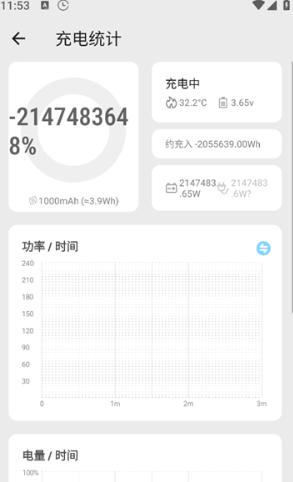
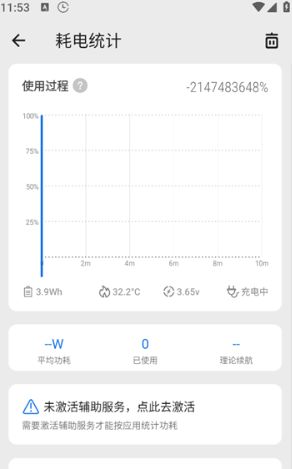
Scene7免费版支持自定义CPU频率、核心启停及GPU加速策略,通过预设配置文件一键切换性能模式,需内核支持,可手动切换ZRAM压缩内存容量,优化多任务处理能力,但调整过程可能耗时较长。所有功能均需用户主动授权,严格遵循安卓安全沙箱机制,杜绝高危操作,保障设备稳定与数据隐私。
scene7工具箱使用教程
1、打开scene7工具箱,点击图中的“ADB模式”,在弹出的风险提示窗口中选择同意。
接下来就能进入Scene7的主界面,看到各种软硬件信息了。

2、点击顶部的柱状图(对应监视器功能)图标。

3、此时应该会弹出需要授予Scene7悬浮窗权限的提示,进入手机系统设置的权限管理,找到并开启Scene5的悬浮窗权限。

4、在监视器界面,我们可以看到很多监视功能,但如果你只是希望监测游戏帧率,选择“帧率记录器”一项即可。
此时会在手机屏幕上出现一个显示当前帧数的半透明圆形悬浮按钮。

5、以《原神》为例,建议等跳过游戏读取,正式进入可操作的游戏画面后,再点击灰色的悬浮按钮。
等它变红后就表示开始帧率录制了,等一局游戏结束再次点击红色的悬浮按钮将变灰,代表停止录制帧率。

6、通过多任务窗口返回Scene7,切换到“功能→帧率记录”,就能看到之前所有的帧率录制任务。

7、找到《原神》对应的任务,点击它就能看到丰富的监控信息了,包括MAX最大帧率、MIN最小帧率、AVGFPS平均帧率等等。
此外还有更直观的帧率曲线,以及CPU占用率等曲线等。

8、以上就是Scene7的使用教程,帧率监测的结果也不逊于性能狗。

ADB模式怎么激活?
Scene 有了ADB模式(免费) 可开『帧率记录』,还有针对游戏的帧率录制方案,兼容高安卓版本(如:Android12)。平民玩家可以用它替代 Perfdog 来监测手机游戏运行时 CPU与GPU性能、温度、耗电、帧率等,并记录曲线。而且仅需手机 就行,免接数据线更方便。

Scene ADB模式 需要 adb权限来激活。安卓11以上支持无线调试,这时身边没有电脑可以用『黑阈』来激活 SceneADB模式。安卓12 (realme UI 3.0) 可以由 Scene 开发者提供的激活脚本到手机本地后,在黑阈执行指令运行脚本激活。
下文以真我GT2 Pro realme UI 3.0 Android12为示例,做详细图文教程,跟着图文一步步走就能学会使用啦。
准备工作
开启开发者模式
设置 - 关于手机 - 版本信息 - 连续点击版本号 - 确认已处于开发者模式。
启动黑阈服务
①打开黑阈-允许发送通知-允许;
②同意隐私政策-开始使用黑阈;
③在向导页向左滑动-使用-进入黑阈

开启无线调试
①安卓12 支持无线调试,进入黑阈自动弹窗提示启动方法,这里首先点击『开发者选项』。
②跳转到开发者选项,上滑到接近最底部,开启『禁止权限监控』。
③继续在开发者选项,下滑屏幕到接近顶部位置,打开『USB调试』与『无线调试』两个开关。
④当弹窗『要允许通过此网络进行无线调试吗?』勾选始终允许并确认『允许』。

无线调试启动黑阈服务
①开发者选项-点击进入无线调试-三指上滑使用应用分屏
②或点击『多任务界面-开发者选项右上角「┇」-分屏』;
③分屏后打开黑阈-点击『无线调试端口』

使用配对码并输入调试端口
④点击上半区域 『使用配对码配对设备』
⑤在黑阈输入显示的『WLAN 配对码』,在图中是 934337,每次使用配对码都会刷新随机数字。输入配对码后点击『无线配对』。
⑥无线配对成功,提示『已连接到无线调试』。若提示权限不足:在设置-系统设置-开发者选项,上滑到接近最底部,开启『禁止权限监控』。
黑阈执行指令
①上一步配对成功后,按住中间『 … 』上滑关闭分屏并进入黑阈
②黑阈主界面-点击左上角“三道杠”打开菜单
③选择『执行指令』

④复制整行指令,粘贴到黑阈,点击『纸飞机图标』运行 Scene5 ADB激活脚本。显示『Scene-Daemon OK! ^_^』表示激活成功。
Scene7怎么用?
1、打开软件,点击图中的“ADB模式”,在弹出的风险提示窗口中选择同意,接下来就能进入Scene7的主界面,看到各种软硬件信息了。
2、点击顶部的柱状图(对应监视器功能)图标,

3、此时应该会弹出需要授予Scene7悬浮窗权限的提示,进入手机系统设置的权限管理,找到并开启Scene5的悬浮窗权限。

4、在监视器界面,我们可以看到很多监视功能,但如果你只是希望监测游戏帧率,选择“帧率记录器”一项即可,此时会在手机屏幕上出现一个显示当前帧数的半透明圆形悬浮按钮。
5、建议等跳过游戏读取,正式进入可操作的游戏画面后,再点击灰色的悬浮按钮,等它变红后就表示开始帧率录制了,等一局游戏结束(或你希望终止测试时)再次点击红色的悬浮按钮将变灰,代表停止录制帧率。
6、通过多任务窗口返回Scene7,切换到“功能→帧率记录”,就能看到之前所有的帧率录制任务,

7、点击它就能看到丰富的监控信息了,包括MAX最大帧率、MIN最小帧率、AVG FPS平均帧率、VARIANCE帧速率差、≥45FPS流畅度、>46℃烫手警告、MAX最高温度和AVG平均温度,此外还更直观的帧率曲线,以及CPU占用率等曲线等。
核心特色功能
1.流畅性能优化与安全可控
采用智能资源调度机制,在保障系统流畅运行的同时,所有功能均严格遵循用户授权原则,确保操作安全可靠。
2.全面硬件监测与后台管理
实时监控CPU、内存、电池等核心硬件参数,并支持清理冗余后台进程,有效提升系统响应速度与整体效率
3.持续智能升级与高级调试
不断引入前沿技术优化用户体验,内置处理器高级调试选项,满足进阶用户对系统深度调优的需求。
Scene7软件使用说明
一、性能配置:配合辅助功能使用
1、应用配置:选择需要优化的应用程序,点击底部按钮来设定所选应用的工作模式。
2、配置文件:在此选项卡中,选择您偏好的性能调节方案。
3、允许更高性能:可与性能模式配合使用,一键切换至高性能模式。
4、能源适配:在电池电量低时自动启用省电模式,在电量充足时启用高性能模式。
5、DPI修复优化:修正由于API调整导致的问题,如MIUI相册和系统更新界面错误,并调整性能监视器浮动窗口的大小,以便在游戏中使用时不遮挡界面。
二、后台管理:建议配合辅助功能使用
1、离开销毁:被选中的应用程序在退出前台后立即销毁其进程(但不会阻止其自动重启)。
2、缓存清理:应用切换后自动执行缓存清理,可能会增加功耗,但可提高内存利用率。
三、附加功能:常用脚本
1、内存清理:仅清理内存中的缓存内容,而非硬盘上的文件,主要用于释放缓存空间。
2、ZRAM设置:需要内核支持,切换ZRAM容量可能需要较长的时间来回收已使用的ZRAM空间。
3、DPI调整:目前仅适用于1080p设备,请谨慎使用,以免造成系统崩溃或用户界面错误。






