安全、高速、放心的专业下载站!
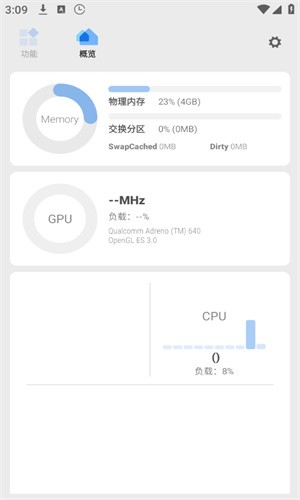
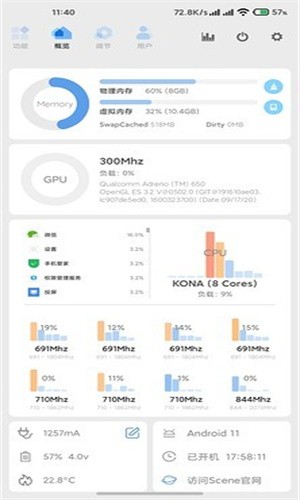
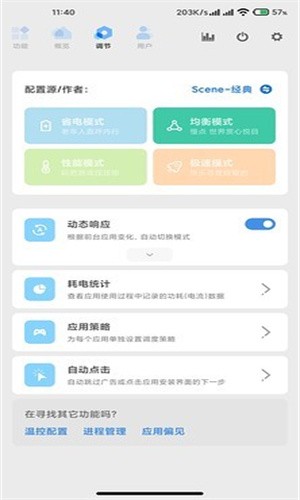
Scene5帧率显示器是个半透明圆形悬浮按钮,能实时显示当前帧数,帮你直观掌握原神这类游戏的流畅度。 它支持自定义位置和样式,避免遮挡界面,还能记录并分析帧率数据,生成曲线图,方便你对比不同场景的性能表现。强大的工具箱软件,提供了丰富的功能,用户能进行通知的屏蔽。
怎么看帧率?
1、下载并安装软件
首先,在本站下载并安装“Scene5帧率显示器”,安装完成后点击打开应用。

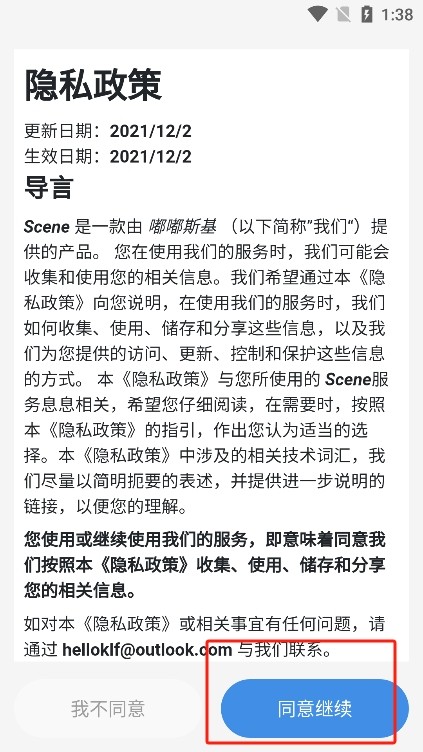
2、同意用户协议
首次启动时,阅读并同意软件的用户协议,以继续使用。

3、选择工作模式
进入主界面后,选择适合你的工作模式。对于大多数用户,推荐选择“基础模式”。

4、查看帧率数据
返回主页,点击“帧率统计”功能,即可实时查看当前游戏或应用的帧率(FPS)信息。
应用优势
1、亮屏策略提速
电量改用mWh并按时长排序,能耗多少一眼看懂。
2、剔除充电干扰
去杂数据更精准,极客可深挖,小白也能轻松读。
3、兼容风险提示
底层功能或致不稳,勿在工作机与重要资料设备使用。

App软件特点
1、ADB模式修复:结束应用按钮复活,进程管理完整可用。
2、多进程优化命名:桌面图标正常显示,应用识别更高效。
3、自动调度默认启:冗余开关隐藏,系统智能运行,操作省心。
软件说明
【实时监测】
随时查看手机温度与游戏帧率,设备健康一目了然。
【一键优化】
根据监控数据智能提速、降温,解决卡顿和发热问题。
【个性界面】
温度样式、帧率曲线随心定制,可视化体验更顺手。
常见问题
ADB模式激活失败
部分用户在选择ADB模式时会遇到风险提示后无法进入主界面的问题。建议确保手机已开启“USB调试”模式,并通过电脑端使用@灼热的土豆制作的一键安装ADB激活工具进行初始化配置。
悬浮窗权限未生效
点击监视器图标后,若未弹出悬浮按钮,需手动进入手机系统设置 → 权限管理 → 找到Scene5 → 开启“悬浮窗”权限。部分品牌手机(如小米、华为)需额外允许“显示在其他应用上层”。
帧率记录数据异常或缺失
建议在游戏完全加载完毕后再点击灰色悬浮按钮开始录制,避免读取阶段干扰数据。停止录制后可通过“功能→帧率记录”查看详细曲线和统计结果,包括MAX最大帧率、AVG FPS平均帧率、VARIANCE帧速率差等关键指标。
非ROOT设备兼容性问题
Scene5在非ROOT环境下依赖ADB工具运行,操作门槛较高。普通用户可优先尝试使用其基础模式或短期试用专业版功能,满足基本监测需求。