安全、高速、放心的专业下载站!
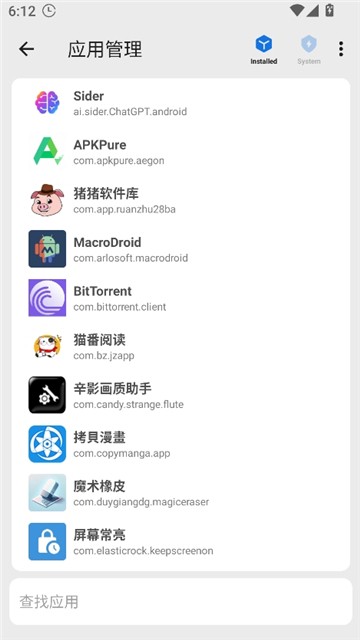
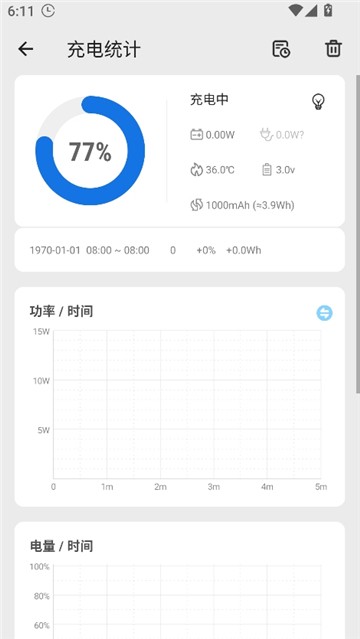
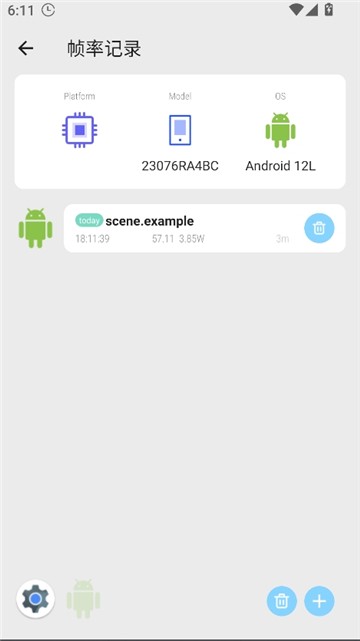
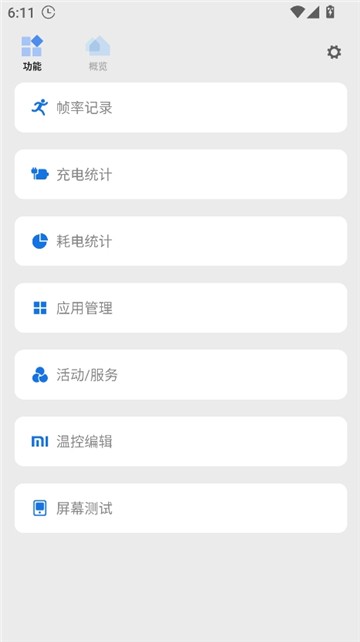
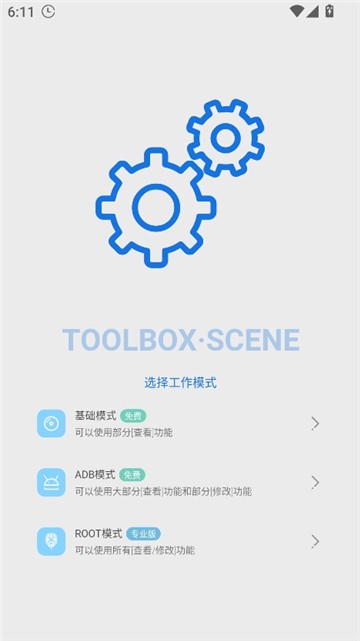
scene9.0功能非常强大的工具箱软件,用户通过该应用能让你一目了然的掌握自己手机的详细信息,如内存使用状态、应用管理、电池状态、处理器等等功能,同时还提供丰富的功能帮助,如性能配置、应用场景以及手势导航等等,能够解决用户手机的全方位需求。
scene怎么用
1、安装应用后运行软件,在主界面中用户们可自行选择工作模式;

2、选择工作模式后,首先授予其超级权限;

3、然后会有详细的软件介绍和风险提示,用户们务必仔细阅读;

4、进入软件后可以看到清爽简洁的功能面板;

5、它为用户们提供了许许多多的十分实用的功能,比如耗电统计、应用策略管理等等;

6、当然,用户们还可以自行的切换工作模式,以便于全方位满足用户的使用需求,且操作还十分的简单哦。

scene怎么测帧率
1、测帧率功能是需要使用adb模式的,不知道怎么激活的可以看上面教程,进入之后点击右上角的监视功能。

2、我们只需要勾选帧率记录器一个即可。

3、然后就可以运行游戏,结束之后可以找到功能选项中的帧率记录。

4、在弹出的界面就能够看到完整的帧率显示图了。

scene软件特色
1、主体界面和功能布局的重排
这部分主要是改善便利性和美观度,其主要变化在之前发布的Alpha1中已经体现出大部分。
2、优化修复
Scene5对一些已有功能进行了重构和优化,包括新的自动任务(原 系统场景)、应用偏见、充电统计、耗电统计、帧率统计等。
3、新的功能
全新功能的话主要是 屏幕测试(你的新机屏幕又绿又断层)、Appops、magisk模块加入,后两项都还只是初级雏形,会在后续的更新中完善。
scene软件亮点
1、性能的配置特别多,省电模式均衡模式都可设置。
2、无论是应用在工作或者是生活中都会带来很多便捷。
3、使用软件来进行备份,不用担心数据信息会丢失。
4、对延迟进行切换,避免消息不能及时送达。
scene软件测评
1、适用玩机爱好者运用,对于大多数消费者来说。
2、这其中的一部分功能可能过度风险。
3、强烈要求千万不要在工作机,或者有核心数据手机中使用。
常见问题
1. 悬浮窗不显示或始终显示0 FPS?
确认已授予 悬浮窗权限 和 通知权限。
在刘海屏或挖孔屏设备上,尝试关闭“全屏遮挡”类显示优化设置。
若仍无效,建议切换至 ADB 模式授权 或启用 Root 权限,以获取系统渲染层数据。
2. 如何自定义温控策略?
进入“性能调整” → “温控编辑”。
设置 CPU 核心频率上限及触发条件(如温度阈值),实现个性化控温。
3. 如何导出性能监测数据?
帧率记录 支持导出为 CSV 格式,便于分析。
其他数据(如CPU负载、温度曲线)需通过 ADB 命令 手动提取。
4. 开启监控后是否增加耗电?
Scene 采用低负载HUD设计,默认刷新率对功耗影响极小,日常使用几乎无感。