安全、高速、放心的专业下载站!
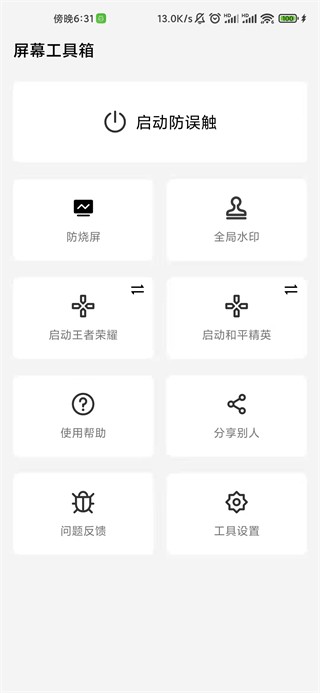
屏幕工具箱2.5.0功能强大的桌面辅助工具,集合了多种实用功能,为用户提供便捷的屏幕操作体验。这款软件不仅支持多窗口管理,还可以进行屏幕截图、录屏、屏幕标记等操作,大大提高了工作和娱乐的效率。基于悬浮窗技术的多功能手机屏幕管理工具,专为解决日常使用中的屏幕误触、烧屏风险和版权保护等问题设计。
如何使用
1、启动防误触
首次启动悬浮窗,需要申请悬浮窗权限,获得权限后,会在桌面显示一个黑色半透明悬浮窗区域以及控制面板,悬浮窗区域不可点击以此来实现防误触功能,悬浮窗区域可任意拖动。

2、启动防烧屏
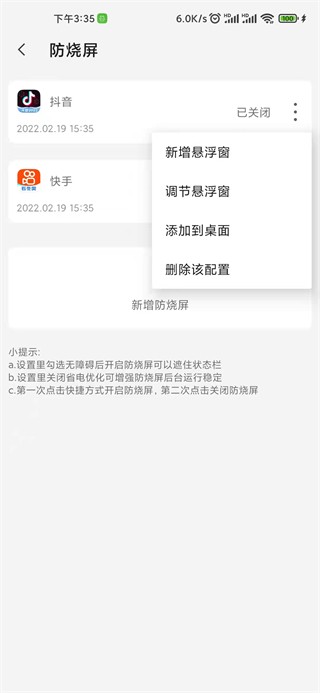
防烧屏能够在启动抖音、快手等短视频前启动阴影悬浮窗,遮挡易烧屏区域,降低屏幕烧屏风险。支持自定义添加其他应用防烧屏,对一个应用自定义添加多个悬浮窗,同时支持添加桌面快捷方式一键启动和关闭防烧屏。

3、全局水印
全局水印支持用户自定义输入文字显示覆盖在系统屏幕上的水印,在一些截图或者录屏场景中添加水印进行版权保护。
4、控制面板
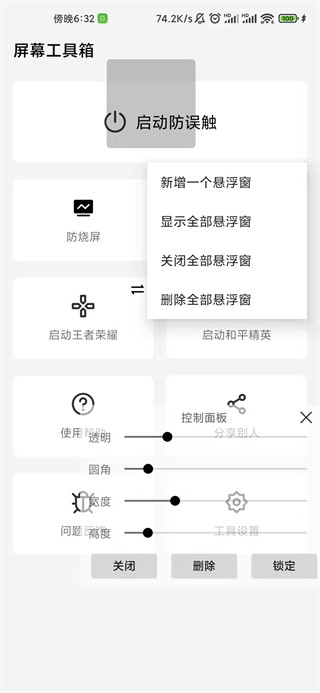
启动悬浮窗后,长按悬浮窗可以弹出控制面板(长按时间在设置中进行调节),控制面板可以调节该悬浮窗透明度、圆角、宽度、高度等参数,同时支持关闭、删除、锁定该悬浮窗位置等操作,控制面板可以点右上角X进行隐藏。如果有多个悬浮窗,长按哪个悬浮窗即代表控制面板当前控制的是哪个。

5、悬浮窗管理
悬浮窗启动后,再次点击首页"启动防误触",可以弹出管理菜单,支持再新增1个悬浮窗、显示全部、关闭全部、删除全部等操作。

6、长按时间调节
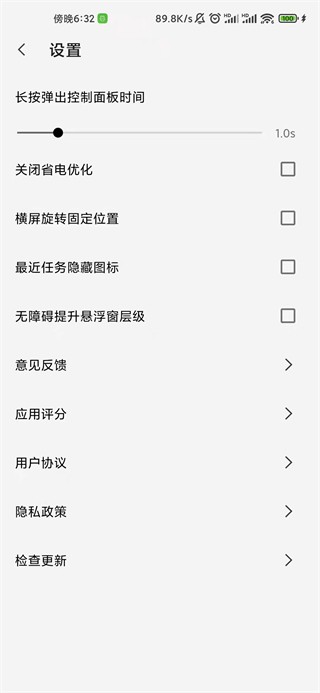
工具设置里,拖动滑块可以调节长按弹出控制面板的时间,如果你想永不弹出,直接滑动到最右边即可。

7、游戏示例截图
例如王者荣耀右上角边缘易误触"设置"图标,可以使用悬浮窗来屏蔽右上角误触区域,提高游戏体验。

悬浮窗开启方法
1、用户点击“屏幕工具箱”APP图标启动软件。
2、在“屏幕工具箱设置”界面中,勾选“无障碍提升悬浮窗层级”选项的勾选开关。
3、无障碍提升悬浮窗层级”选项的勾选开关显示“开启”即可。
怎么开启防烧屏功能
1、第一步需要在本站搜索下载安装【屏幕工具箱】。
2、打开APP后点击【防烧屏】-新增一个防烧屏软件。
3、点击右边的三个小点,新增悬浮窗,会自动生成一个纯黑色的悬浮窗口。
4、设置就完成了,可以帮助大家预防手机屏幕烧屏。
软件特色
1.自由设置各种悬浮窗,来防止你的屏幕进行误触。
2.自定义各种设置,来让你使用起来变的更加方便。
3.每一个功能都有详细的介绍,给你讲解了详细的使用说明。
软件亮点
1.多种功能全部集合在一起,来满足用户日常生活使用。
2.设置多个的悬浮窗,对于你设置的悬浮窗,来自由调整各种参数。
3.全局水印,为你的视频和照片添加水印。






