安全、高速、放心的专业下载站!
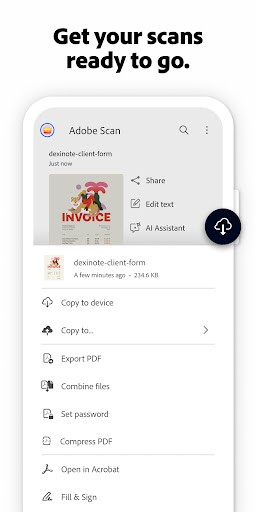
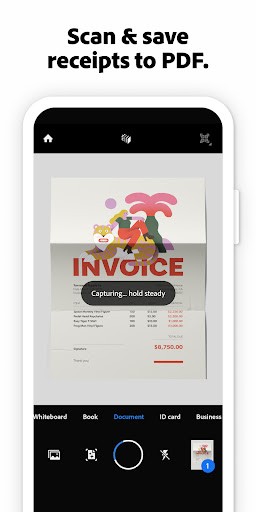

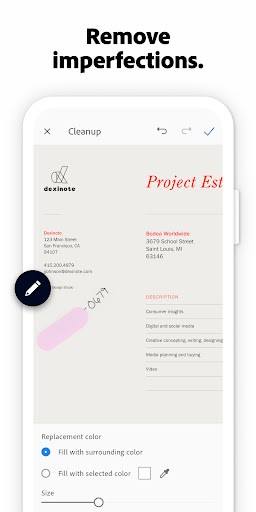

Adobe Scan是功能强大的AI智能扫描仪,App内置强大的OCR文字识别技术,支持识别文字、识别证件、识别文档、识别二维码等,不管是书籍、合同还是名片都能够一键扫描,对识别的内容还能进行二次编辑,就算是生僻字也能快速识别,快点下载吧!
怎么扫描文档
1.打开Adobe Scan,等待相机准备就绪
2.应用程序扫描文档后,点按缩略图以查看和/或编辑扫描内容

3.在扫描屏幕上,根据需要使用工具菜单修改您的扫描内容

4.编辑完成后,点按保存PDF,扫描内容将自动保存至Adobe云存储
怎么扫描身份证
1.打开Adobe Scan,点击拍摄按钮,选择身份证作为文档类型

2.启用自动扫描后,保持身份证正面朝上,该应用程序扫描正面并提示您扫描反面

3.如果需要重新扫描正面,请点按重新拍摄
4.点按下一页,以扫描身份证的另一面
5.点击调整并保存,以修改扫描并另存为PDF

怎么扫描图书
1.打开Adobe Scan,点击拍摄按钮,选择图书作为文档类型
2.根据需要设置可选设置
3.将摄像机旋转到横向视图,以更好地捕捉两侧
4.将虚线分界线与图书的中心装订线对齐,并调整边框,分界线和边框会自动识别图书装订和拆分

5.验证扫描顺序,要更改书本扫描顺序,请点击开关图标
6.如果未启用自动扫描,请点击“扫描”按钮,扫描内容被扫描并分成2页

7.点击缩略图图标以打开扫描的扫描内容
8.根据需要修改每个页面,然后点击保存PDF
注意:调整边框屏幕会显示两页的完整原始照片,您可以重新调整边框和中心装订线
怎么扫描二维码
1.打开Adobe Scan,点击拍摄按钮,选择“文档”作为扫描模式,在右上角会看到一个二维码图标
2.根据需要设置可选设置,将摄像头对准要扫描的二维码
3.此时会显示一个包含二维码值的徽章,如下所示

4.可以执行以下操作之一:
①要打开与链接关联的页面,请点击此徽章
②如果您看到复制二维码文本的选项,请点击徽章以复制文本,并将其粘贴到浏览器中
③点击屏幕上的其他任意位置可关闭徽章
注意:
在关闭带有二维码值的徽章后,下次扫描二维码时可能不会显示此徽章,要重新打开徽章菜单,您可以点击右上角的二维码图标,如果扫描屏幕检测到二维码,二维码图标将亮起

5.点击“扫描”按钮以拍摄二维码图像,或点击“主页”按钮退出