安全、高速、放心的专业下载站!
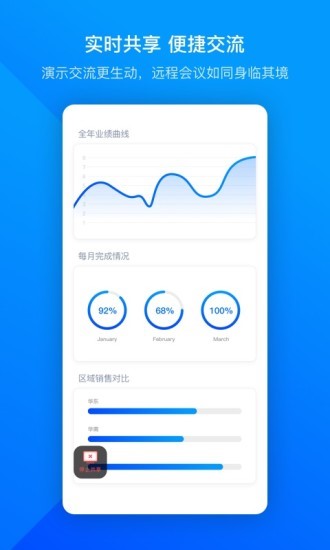


腾讯会议是深圳市腾讯计算机系统提供的很实用的办公服务软件,这款软件功能非常强大,用户实时在线进行远程会议,实现文件共享,操纵方便简单,强大的会管会控,主持人有序管理会议,有需要的朋友可以下载

录制会议的具体操作
1、在腾讯会议页面,点击快速会议。

2、在快速会议页面,直接单击进入会议。

3、在腾讯会议页面,单击右下角更多。

4、出现更多选项,点击云录制。

5、单击开启选项,这样就录制成功。


怎么看回放教程
1、在腾讯会议首页,点击历史会议。

2、在历史会议页面,找到要查看的会议,可以根据会议号、参会时间等来找到,点击会议记录。

3、进入快速会议记录中点击云录制下的视频。

4、在会议录制界面,点击视频播放键,这样就查看会议回放成功。


怎么共享屏幕
windows/macos
1、会中单击底部工具栏共享屏幕>选择共享内容,并单击确认共享,即可开启屏幕共享。
2、成功开启屏幕共享后,系统会关闭主窗口,底部工具栏会收折到屏幕顶部(3s后进入沉浸状态,鼠标放置到桌面顶部即可唤起),而主窗口内的用户列表会转到屏幕右侧。(默认只展示您自己的画面)
android
1、会议中单击底部工具栏共享屏幕 > 共享屏幕 > 立即开启,即可进入共享屏幕状态。
2、共享时,会将当前屏幕中的内容(可选择是否共享音频)一并共享给参会者。
ios
1、会中单击底部工具栏共享屏幕 > 共享屏幕 > 开始直播,即可进入共享屏幕状态。
2、共享时,会将当前屏幕中的内容(可选择是否共享音频)一并共享给参会者。

同声传译使用方法
1、打开腾讯会议,点击“注册/登录”按钮,登录您的腾讯会议账号;
2、点击主界面“预定会议”,进入预定会议页面;
3、在预定会议页面中下拉至页面底部,勾选“启用同声传译”选项;
4、您可以在选择预定会议页面添加同传译员,也可以选择在进入会议后进行添加,当您配置完成后,点击“预定”以完成对该次会议的配置;
5、预定会议完成后,您可以进入会议,在会议中您会看到同声传译的图标出现在会议底部工具栏;
6、作为主持人,您可以在会议中点击“同声传译”图标,进一步配置参会者成为同声传译员。配置译员完成后可以点击“开始同传”
>注:在开始同传后,您依旧可以在界面内更新同传译员的配置
7、作为同声传译员,如果您被指定为同传译员,您会收到相应的提示,界面下方会出现语言选择的按钮。在发言时,请确保您已选择您使用的语言;
8、作为参会成员,您可以点击“同声传译”按钮,选择您想收听的语言频道。选择同传频道后,您可以按照您的习惯将原声静音;
怎么录制会议视频/看回放
1、如要查看回放视频会议,首先要确保主持人会议过程中打开了云录制功能,然后进入会议界面选择更多,接着在弹出的选项菜单中点击云录制按钮

2、之后会弹出录制提醒,点击开启即可

3、当我们录制完成后,接着就是查看回放,首先点击左上角个人头像

4、进入个人界面后点击我的录制选项,最后选择想要查看的回放即可

腾讯视频会议如何关闭别人的声音
进入会议,点击管理成员。
找到要静音的成员,点击它。
弹出选项,点击静音选项即可。
版本日志 查看历史日志>>
时间:03-28